시작하기¶
pccx-lab 에 처음 입장하는 사용자를 위한 5 분 튜토리얼. VS Code
walkthroughs계약을 따라 3 단계로 구성됩니다: 앱 실행 → 샘플.pccx로드 → Flame Graph + Waveform 열기.
사전 준비¶
pccx-lab 빌드가 완료되어야 합니다 (
cargo tauri dev또는 릴리스 바이너리).샘플 트레이스
hw/sim/fixtures/smoke.pccx는 pccx-FPGA 저장소의hw/sim/run_verification.sh를 한 번 실행하면 생성됩니다. 아직 없다면 이 단계를 먼저 수행하십시오.
1 단계 — pccx-lab 실행¶
cd src/ui
npm install            # 최초 1 회
npx tauri dev
기동되면 다음 화면이 나타납니다:
타이틀 바 + 메뉴 바 — File / Edit / View / Trace / Analysis / Verify / Run / Tools / Window / Help
탭 스트립 — Timeline / Flame Graph / Waveform / System Simulator / Memory Dump / …
AI Copilot 패널 (오른쪽 도킹, `Ctrl+`` 로 토글)
Bottom Panel (Log / Console / Telemetry,
Ctrl+J로 토글)
우측 상단 활동 바에서 🧠 아이콘은 Copilot, 📈 아이콘은 Telemetry 입니다.
모든 아이콘 버튼에는 aria-label 이 부여되어 있어 스크린 리더로
사용할 수 있습니다 (WCAG 2.2 SC 2.1.1 / 2.4.3).
2 단계 — 샘플 .pccx 로드¶
두 가지 방법이 있습니다:
메뉴:
File ▸ Open .pccx…(Ctrl+O)자동 로드: 앱이 기동하면 기본적으로
dummy_trace.pccx를 로드하려고 시도합니다. 성공 시 상단 탭 스트립 오른쪽에trace loaded배지가 초록색으로 표시됩니다.
실제 pccx-FPGA 시뮬레이션 결과를 보려면 다음 경로를 선택하십시오:
../pccx-FPGA-NPU-LLM-kv260/hw/sim/fixtures/smoke.pccx
로드가 완료되면 상태 바에 cycles 와 cores 수치가 채워집니다.
3 단계 — Flame Graph + Waveform 열기¶
Flame Graph¶
상단 탭 스트립에서 Flame Graph 를 클릭하십시오.
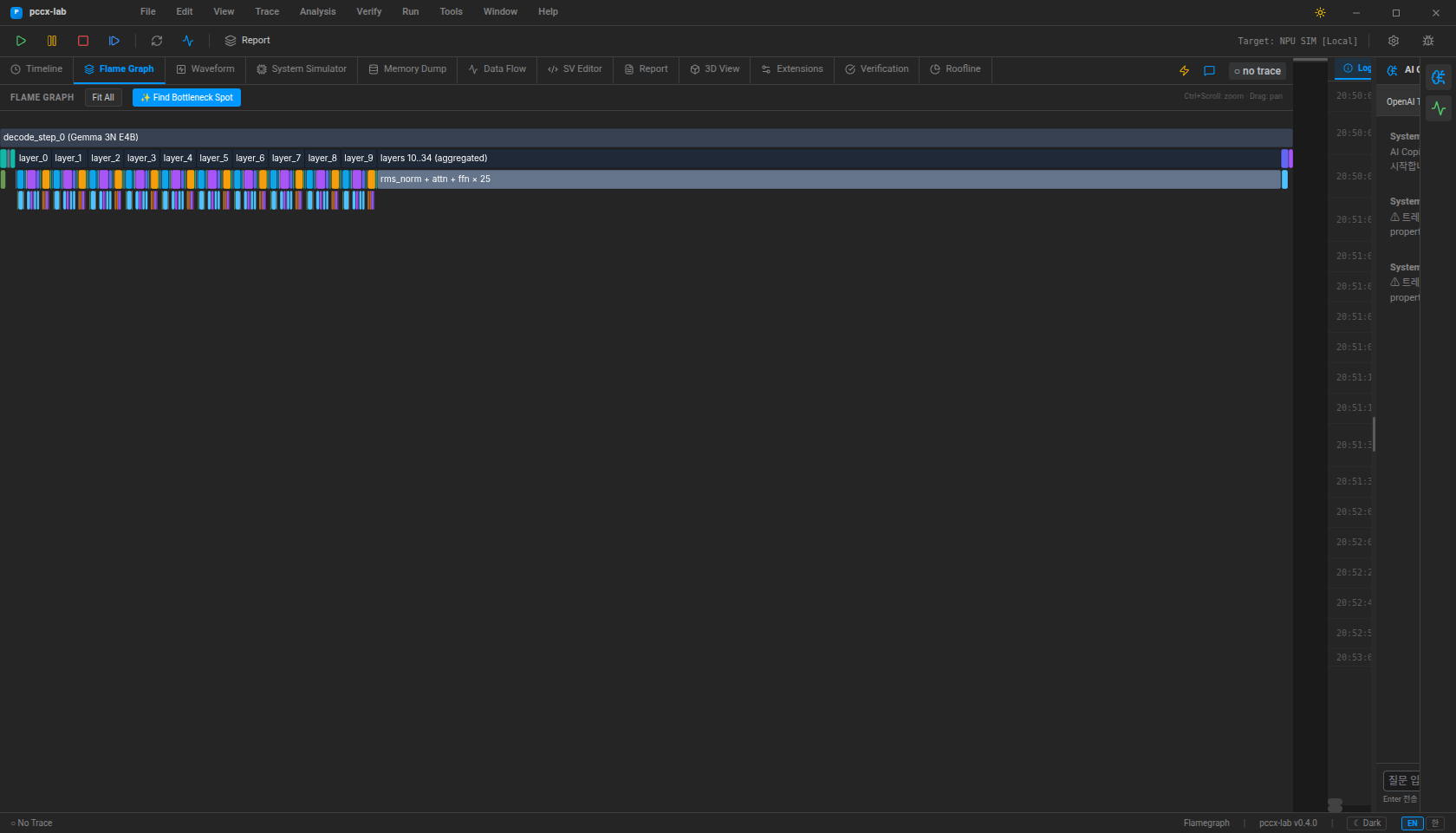
조작:
Ctrl + 스크롤— 시간축 줌 인/아웃드래그 — 팬
Find Bottleneck 버튼 —
detect_bottlenecksIPC 를 호출해 가장 혼잡한 창을 자동으로 찾아 AI 권장사항을 표시Ctrl + Shift + D— 두 번째 런과 비교하는 diff 모드 토글
Waveform¶
Waveform 탭을 클릭하십시오. .vcd 파일을 직접 열려면
File ▸ Open VCD… (Ctrl + Shift + O) 를 사용합니다.
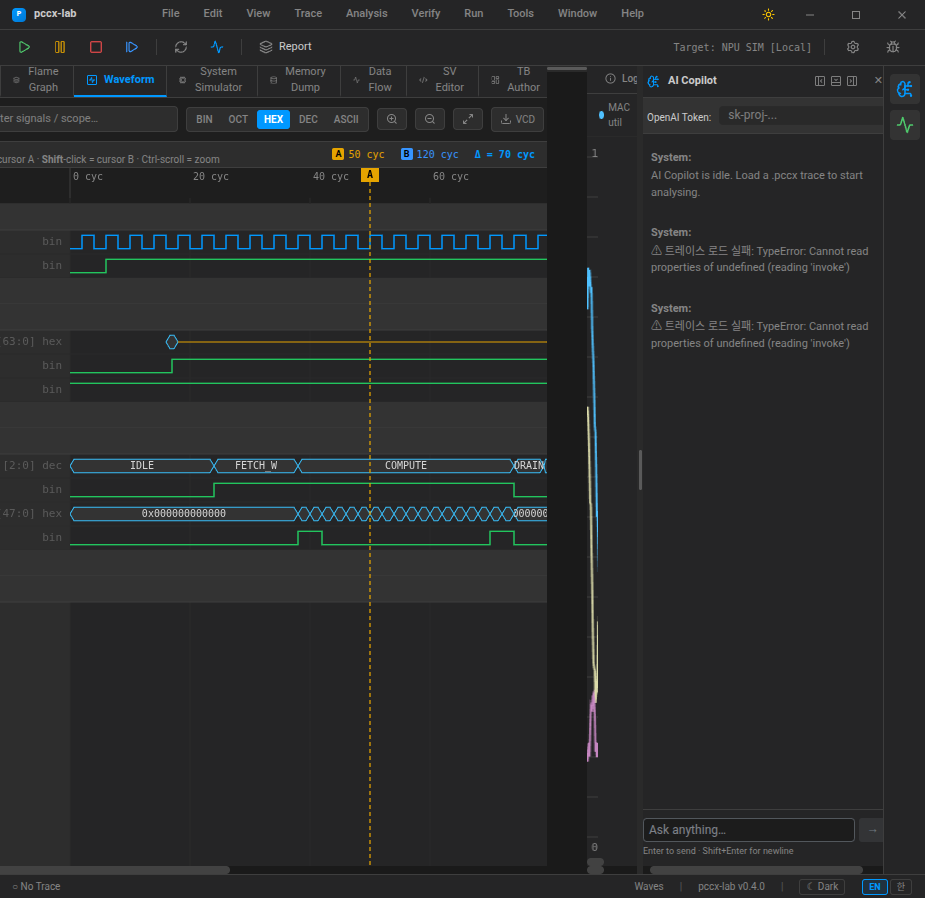
조작:
Alt + 클릭— A 커서,Shift + 클릭— B 커서우클릭 — 북마크 추가 / 제거
Ctrl + B— 다음 북마크로 점프Ctrl + 스크롤— 줌
키보드 단축키 전체 목록¶
앱 어디서든 ? 또는 F1 을 누르면 모든 단축키를 나열한
모달이 열립니다.
WCAG 2.2 SC 2.1.1 (Keyboard) 및 WAI-ARIA 1.2 §5.2.8.4 (aria-label) 기반의 접근성 패스가 적용되어 있으므로 마우스 없이 전체 IDE 를 탐색할 수 있습니다.
다음 단계¶
docs/pccx-format.md—.pccx바이너리 레이아웃 명세docs/verification-workflow.md— xsim →.pccx→ UI 로 이어지는 전체 검증 파이프라인docs/modules/node-editor.md— Blender-grade 노드 에디터 소개